インストール後の初期設定とアップデート
まずクライアントが単独で起動することを確認
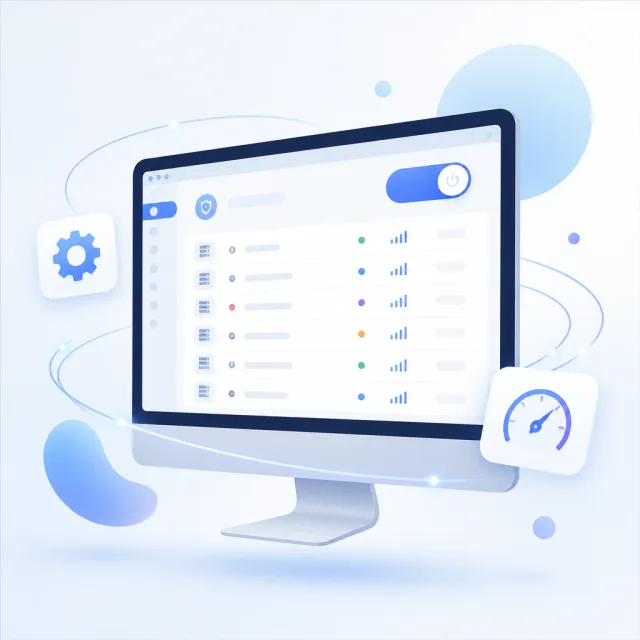
初回起動時に確認するのは、メイン画面が開く、設定を保存できる、終了後に再び起動できる、の3点です。デスクトップ版はウィンドウを閉じてもシステムトレイやメニューバーに残る場合があります。再起動するには、トレイまたはメニューバーから終了してください。ダブルクリックしても画面が表示されない場合は、すでにプロセスが起動していないか、依存関係・互換性・デバイスポリシーに関する警告が出ていないか確認します。プログラムがまだ通信を処理する段階まで起動していないため、この時点でノードやルーティングルールを変更する必要はありません。
サブスクリプションURLと個別ノードURLを区別する
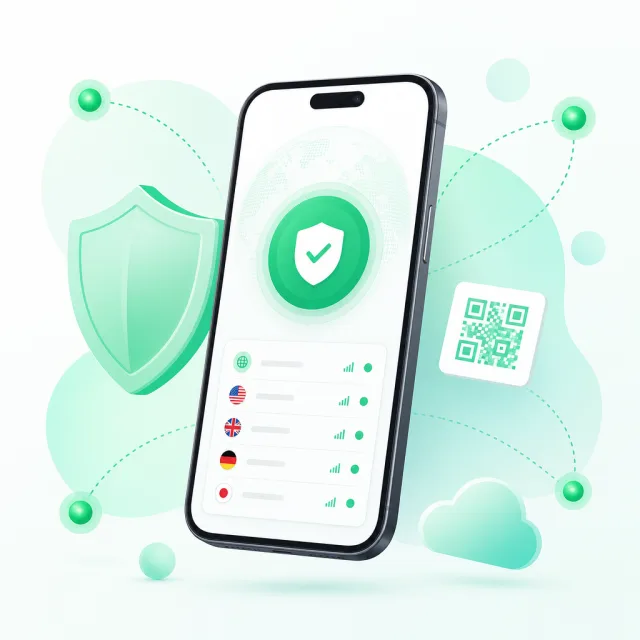
サブスクリプションURLはノード一覧を取得するためのアドレスです。通常は先にグループを作成し、手動で一度更新します。個別ノードURLは1つのノードを表し、クライアントのクリップボードからのインポートやQRコード読み取りを利用できます。インポート後、一覧にノードが表示されたことを確認してから、使用するノードを選択してください。更新成功と表示されても一覧が空の場合は、更新したグループを表示しているか、URLが最後までコピーされているか、サブスクリプションが期限切れでないか、応答形式がクライアントに対応しているかを確認します。サブスクリプションURLには認証情報が含まれる場合があるため、公開コメントやスクリーンショットに載せないでください。
デスクトップ版とAndroid版ではメニュー名が異なります。サブスクリプションのインポート手順を参照しながら操作してください。Androidクライアントを選べていない場合は、クライアントの比較でコアと用途を確認してから、このページに戻って該当するパッケージをダウンロードしてください。
接続を確認してからプロキシの適用範囲を変更
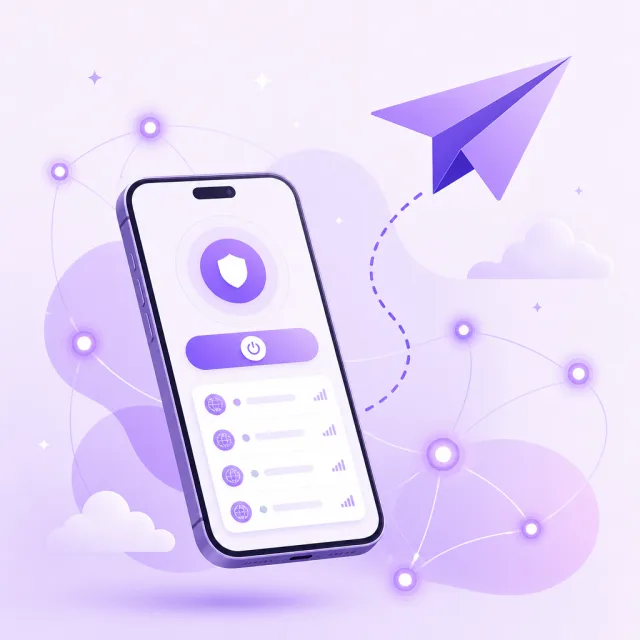
まず動作確認済みのノードを1つ使って接続をテストし、その後で設定を一つずつ変更します。デスクトップ版でシステムプロキシを有効にしたら、まずシステムプロキシ設定に従うブラウザーで確認してください。アプリによっては独自のネットワーク設定を使うため、ブラウザーでアクセスできても、すべてのアプリが同じ経路を使うとは限りません。Androidで初めて接続するときは、通常システムからVPN接続の確認が表示されます。別のアプリがVPNを使用中の場合は、その接続を終了してからクライアントで再試行してください。
プロキシを有効にした後、ローカルネットワークにも問題が起きた場合は、まず接続前のプロキシ状態に戻し、クライアントログにある起動・接続のメッセージを確認します。変更は一度に一つに絞って再テストしてください。たとえば使用中のノードを切り替え、問題がノードについて移るかを確認してから、プロキシモードを変更するか判断します。複数の設定を同時に変えると、原因の特定が難しくなります。基本接続が安定したら、ルーティングと通信の振り分けを参考にルールを追加し、直接接続する通信とプロキシ経由にする通信をそれぞれ確認してください。
更新前に復元できる設定を保存
旧クライアントを起動できる場合は、まずエクスポートまたはバックアップ機能を使ってください。エクスポートできない場合は、サブスクリプショングループ、使用中のノード、プロキシモード、ポート、カスタムルーティングなどを控え、必要な設定データをローカルに安全に保存します。同じクライアントを更新する場合も、プラットフォーム、アーキテクチャ、配布元を確認してください。別のクライアントに乗り換えるときは、サブスクリプションまたは個別ノードをインポートしてから、ローカル設定を一つずつ再設定します。新しいプログラムの設定フォルダーを直接上書きしないでください。
アップデート後は「バージョン情報」を開き、インストール済みのバージョンを確認します。次に、サブスクリプションを更新できること、ノードを選択できること、プロキシを有効化・解除できることを確認してください。最後にスタートアップ起動、自動サブスクリプション更新、カスタムルールを確認します。旧版へ戻す必要がある場合は、旧版が新版で保存した設定を読み込めるか先に確認してください。判断できない場合はバックアップを2つとも残し、一方で他方を上書きしないでください。